

 Máy photocopy
 Máy in
 Máy scan
 Máy tính
 Thiết bị máy văn phòng – ngân hàng
 Hộp mực máy photocopy
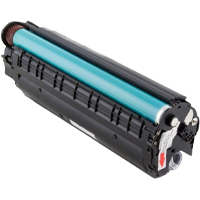 Hộp mực máy in
 Vật tư – Linh kiện máy photocopy
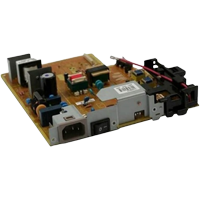 Vật tư – Linh kiện máy in
 Điện năng lượng mặt trời
 Thiết bị khác
Tổng hợp lỗi máy scan thường gặp: Nguyên nhân và cách khắc phục
Không kết nối máy tính
Khi sử dụng máy scan, bạn có thể gặp lỗi không kết nối được với máy tính. Đây là một lỗi phổ biến và có thể dễ dàng xác định bằng các dấu hiệu sau:
- Máy scan đã khởi động nhưng không chạy.
- Mở phần mềm quản lý máy scan trên máy tính và không thấy tên máy scan xuất hiện trong danh sách, điều đó có nghĩa là máy tính không nhận dạng được máy scan.
- Khi kết nối máy scan với máy tính có thể nhận được thông báo như “Không tìm thấy thiết bị”, “Không thể kết nối với máy scan” hoặc “Lỗi kết nối”.
- Nếu đang chạy phần mềm scan trên máy tính nhưng máy scan không hoạt động, điều này cho thấy máy tính và máy scan không được kết nối với nhau
Có 4 nguyên nhân chính gây ra lỗi không tìm thấy máy scan là lỗi cáp USB bị đứt hoặc lỏng, lỗi cổng USB, lỗi phần mềm scan không tương thích và lỗi driver máy scan chưa được update.
Khi đã xác định lỗi, bạn có thể khắc phục như sau:
- Nếu máy tính của bạn không nhận dạng máy scan qua cổng USB, nên kiểm tra xem dây kết nối hoặc cổng USB bị hỏng hay không. Nếu có bạn cần thay dây cáp hoặc cổng USB mới để đảm bảo kết nối ổn định.
- Nếu lỗi do driver lỗi thời hoặc phần mềm bị trục trặc, bạn chỉ cần gỡ bỏ và cài đặt phần mềm mới hoặc cập nhật lên phiên bản driver mới nhất phù hợp với thiết bị.
- Nhấp chuột phải vào biểu tượng máy scan và chọn Compatibility/ Run this program in compatibility mode. Bạn ấn bỏ chọn và nhấn OK để khởi động chương trình.
- Mở hộp thoại Start Search, nhập dòng lệnh msdt.exe/id Device Diagnostic rồi nhấn Enter để chạy chương trình Hardware and Devices Troubleshooter.
- Nhấn tổ hợp phím Windows + R mở hộp thoại Run và gõ dòng lệnh services.msc và ấn OK, tìm và click chuột vào Windows Image Acquisition (WIA) Service rồi chọn Properties. Đảm bảo Startup Type và Service Status đã được lần lượt chuyển đổi thành Automatic và Running. Tiếp theo nhấn Apply để kiểm tra máy scan hoạt động chưa. Bên cạnh đó, bạn cũng nên đảm bảo rằng DCOM Server Process Launcher, Shell Hardware Detection, Remote Procedure Call và RPC Endpoint Mapper được đặt thành Automatic.
Lỗi không scan được hết trang
Máy scan không thể quét toàn bộ trang và một số nội dung bị mất ở cuối trang. Việc đặt sai khổ giấy khi scan thường là nguyên nhân chính dẫn đến vấn đề này. Các nhà sản xuất thường để chế độ mặc định là khổ letter (nhỏ hơn khổ A4).
Vì vậy, nếu người dùng không chú ý chuyển sang khổ A4 trong quá trình scan, máy quét sẽ chỉ chụp được những nội dung vừa đủ và cắt bỏ nội dung còn lại. Ngoài ra, nguyên nhân có thể do cao su kéo giấy trong khay ADF.
Để khắc phục lỗi này, bạn có thể làm như sau:
- Kiểm tra xem khổ giấy đã đúng không. Nếu khổ giấy vẫn là khổ letter chuẩn thì đổi sang khổ A4.
- Nếu quả cao su nạp giấy bị mòn hoặc hư hỏng cần thay mới.
Lỗi máy scan không lưu
Lỗi máy scan không lưu có các dấu hiệu sau, khi bạn quét tài liệu bằng máy scan và nhấn nút Save, nhưng file scan không được lưu vào máy tính hay hình ảnh, văn bản không hiển thị trên máy tính.
Có 3 lý do chính khiến máy scan không thể lưu là lỗi phần mềm, lỗi kết nối máy scan với máy tính hoặc lỗi kết nối mạng. Sau khi tìm ra nguyên nhân, bạn có thể sửa chữa như sau:
- Cài đặt lại phần mềm máy scan và driver, khởi động lại máy và kiểm tra file đã được lưu chưa.
- Kiểm tra dây kết nối đã được cắm đúng cách hoặc bị đứt, lỏng hay không. Nếu có thì sửa chữa hoặc thay mới.
Lỗi máy scan bị sọc
Lỗi máy scan bị sọc là trên hình ảnh được quét xuất hiện sọc đen hoặc sọc màu trên toàn bộ hình ảnh hoặc một số khu vực nhất định với độ đậm nhạt khác nhau.
Tình trạng này khiến các chi tiết trong tài liệu bị mờ, không rõ ràng hoặc bị mất hoàn toàn. Nguyên nhân là do kính bảo vệ đèn scan bám bụi hoặc bị cháy. Để khắc phục lỗi này, bạn thực hiện như sau:
- Tắt máy, rút dây nguồn, đợi 5 – 10 phút cho máy nguội.
- Mở nắp máy scan và lau sạch bụi bẩn bám trên kính bảo vệ đèn bằng vải mềm, ẩm.
- Cuối cùng, khởi động lại máy quét và kiểm tra còn lỗi không.
Nếu đèn scan bị cháy, bạn nên liên hệ với thợ sửa chữa chuyên nghiệp để khắc phục chính xác.
Lỗi máy scan bị mờ
Hiện tượng máy scan bị mờ có thể nhận thấy bằng mắt thường, chi tiết văn bản khó đọc hoặc không nhìn thấy được. Nguyên nhân do hệ thống gương kính bẩn đục, đèn quét bị lỗi, độ phân giải quá thấp, chế độ scan chưa chính xác và không sử dụng phần mềm scan tương thích. Cách khắc phục như sau:
- Dùng khăn thấm cồn để lau sạch bề mặt kính.
- Sau thời gian sử dụng, đèn scan có thể không nhạy, lúc này nên thay thế đèn mới.
- Nếu bạn chọn độ phân giải quá thấp, bản scan có thể bị mờ. Vì vậy, cần điều chỉnh độ phân giải.
- Nhà sản xuất cung cấp một số chế độ như scan ảnh, scan văn bản, scan màu, scan PDF, đặc biệt là chế độ quét ảnh và quét màu. Vì vậy, bạn phải lựa chọn chế độ scan phù hợp theo nhu cầu.
- Sử dụng phần mềm scan tương thích hoặc đi kèm với máy để tận dụng tối đa chức năng của máy scan.